 BusDog
 BusDog 使用说明
BusDog 是硬件设备的 PC 端配套工具,提供设备监控、远程配置、网络管理、文件下载与数据转换等功能。
1. 快速开始
应用启动后进入任务中心(首页工作台)。顶部导航可在 任务中心 / 离线记录 / 数据中心 三个工作区之间切换,右上角为 设备管理 与 设置 入口。
窗口关闭/最小化时应用会收进系统托盘继续运行(后台下载与拉取不中断),从托盘单击图标即可恢复主窗口;彻底退出请使用托盘菜单中的「退出」。
1.1 添加设备
点击顶部导航「设备管理」→「添加设备」,按连接方式选择:
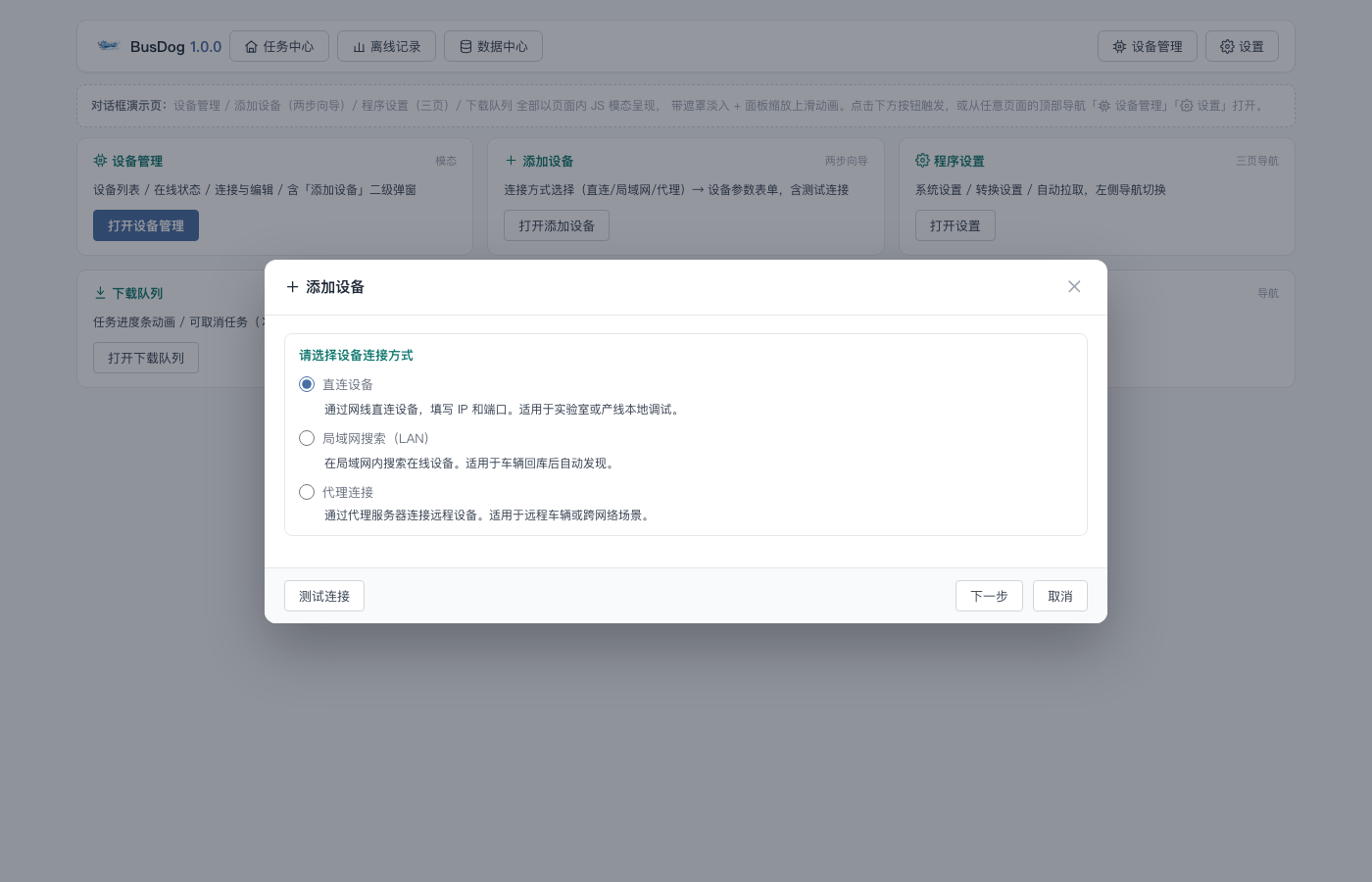
| 连接方式 | 适用场景 | 需要填写 |
|---|---|---|
| 直连 | 通过网线直连设备,实验室或产线本地调试 | 设备 IP 地址、端口(默认 8000) |
| 局域网 | 设备与电脑在同一局域网,车辆回库后自动发现 | 无需填写地址,点击「刷新」扫描即可 |
| 代理 | 远程车辆或跨网络场景 | 代理服务器地址、端口、设备标识 |
- 选择连接方式,点击「下一步」。
- 直连 / 代理:填写地址与端口后,可点击「检索设备」自动读取设备 SN,或点击「测试连接」验证可达性。
- 局域网:点击「刷新」扫描局域网内的在线设备,在列表中选中目标设备,SN 与名称会自动填入。
- 确认设备 SN 与别名无误后点击「保存」。
若保存的 SN 已存在,会提示是否更新该设备信息,不会重复创建。
1.2 连接与断开
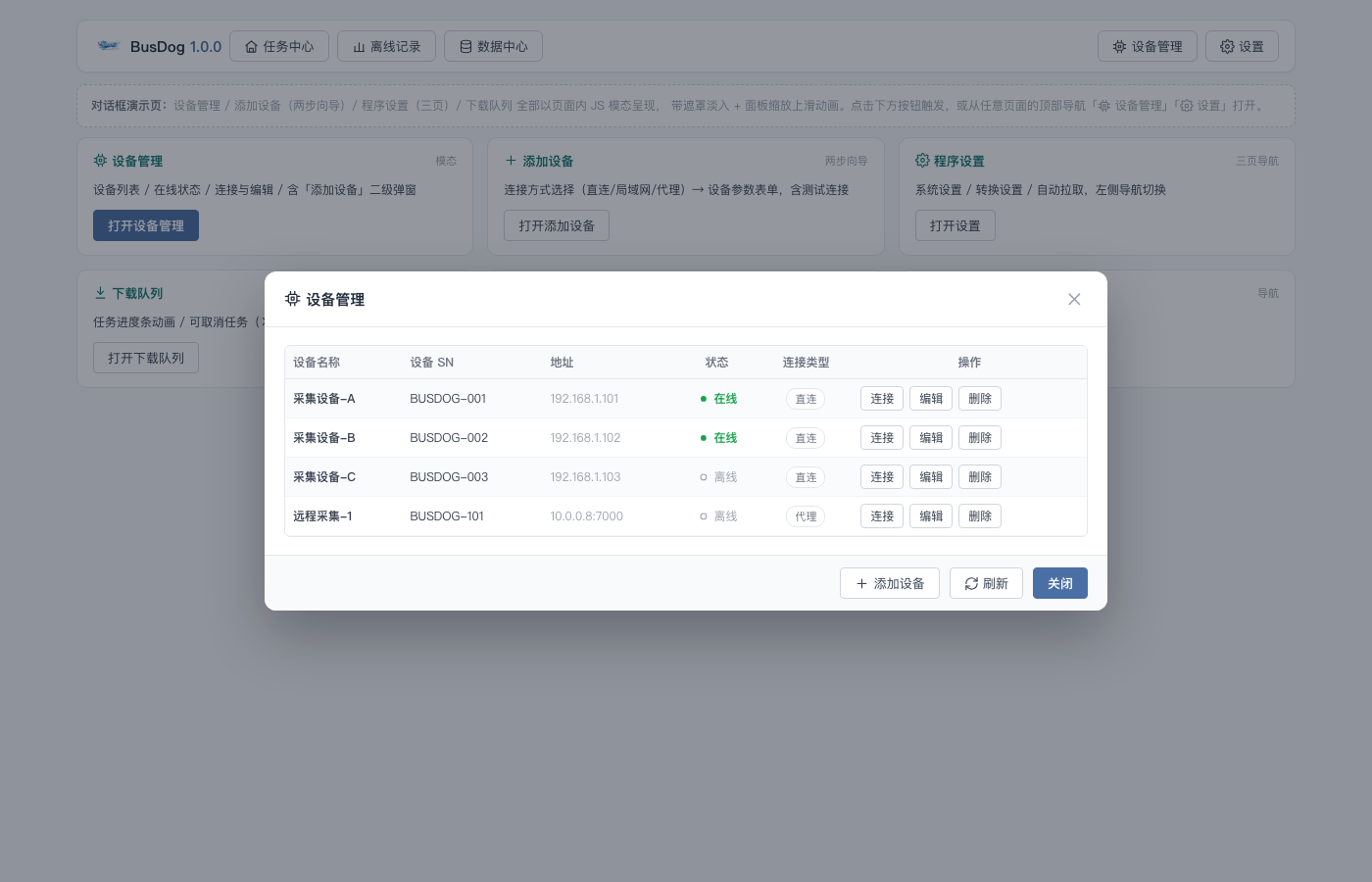
- 在设备管理列表中选中目标设备(状态列显示「在线」表示设备当前可达)。
- 点击「连接」,提示「设备已连接」后即可进入各功能面板操作。
- 需要切换设备时点击「断开」后重新连接;设备信息变更可点击「编辑」。
连接期间若设备意外断开(如车辆熄火),应用会保留当前界面数据并自动重连,恢复后无需手动操作。
2. 任务中心
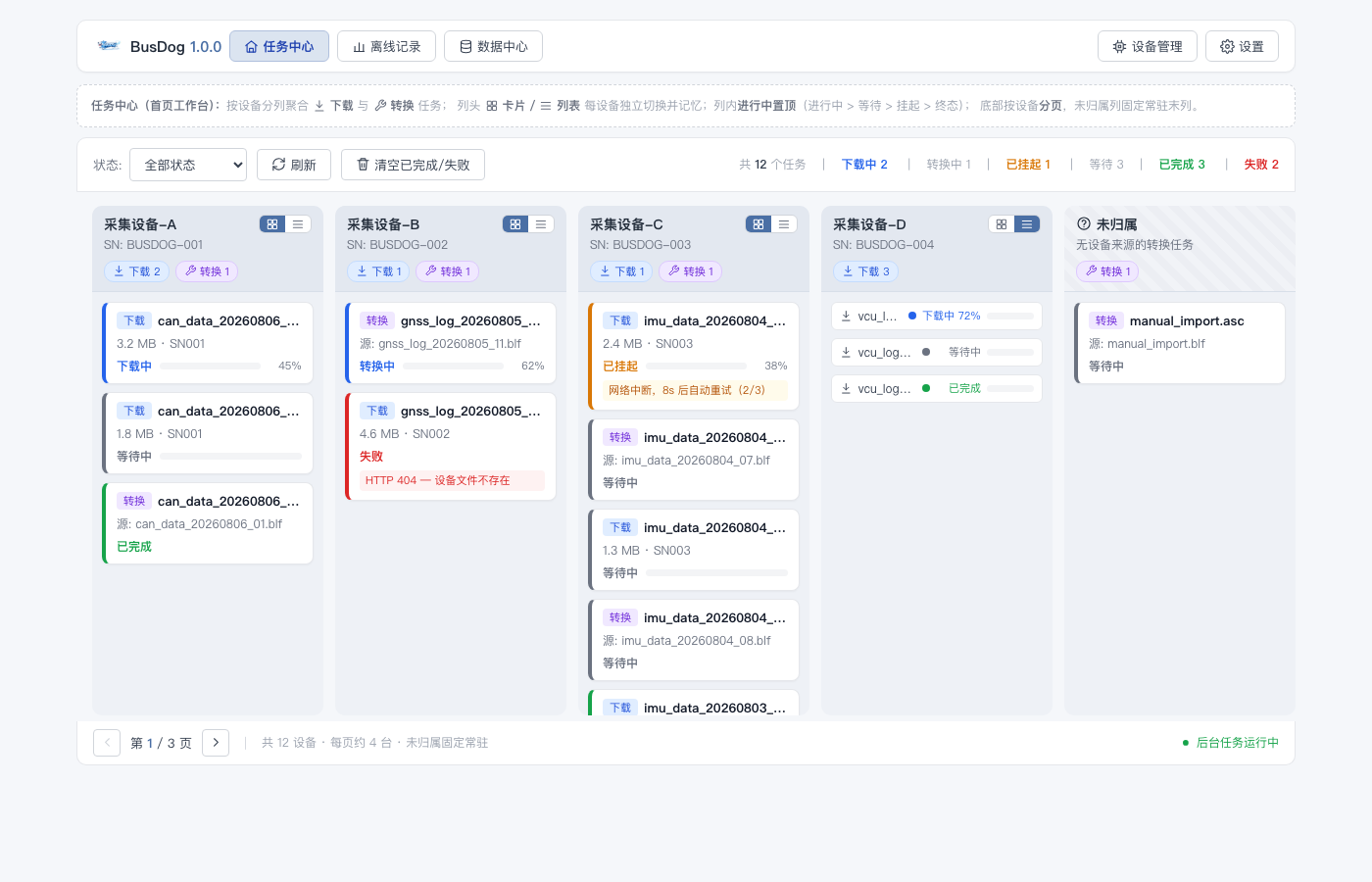
任务中心是首页工作台看板,按设备分列汇总所有下载与转换任务,实时展示任务进度与状态。
看板布局
- 设备列:每台已添加设备独立一列,列头显示设备名、SN、在线状态点及下载/转换数量徽标。
- 未归属列:无法确定来源设备的任务固定显示在最右侧。
- 分页:设备较多时底部自动分页(每页 4 台)。
常用操作
| 操作 | 说明 |
|---|---|
| 卡片 / 列表切换 | 每列头部 ▦ 卡片、≡ 列表两种形态,独立记忆。 |
| 状态筛选 | 顶部状态下拉可筛选:全部 / 下载中 / 转换中 / 挂起 / 等待 / 已完成 / 失败。 |
| 右键菜单 | 在任务卡片上右键:取消(待执行任务)、重试(失败任务)、移除、打开所在文件夹。 |
| 清空已完成/失败 | 顶部「清空已完成/失败」一键移除已终结任务。 |
| 手动刷新 | 顶部「刷新」重新拉取两管理器队列快照。 |
下载中途断网/设备熄火,任务会自动挂起并按间隔重试,恢复后从断点继续,已下载部分不丢失。
3. 离线记录
「离线记录」工作区面向单台已连接设备,左侧导航含五个面板:监控 / 配置 / 网络 / 下载 / 同步;侧边栏底部「主页」返回任务中心。
3.1 设备监控
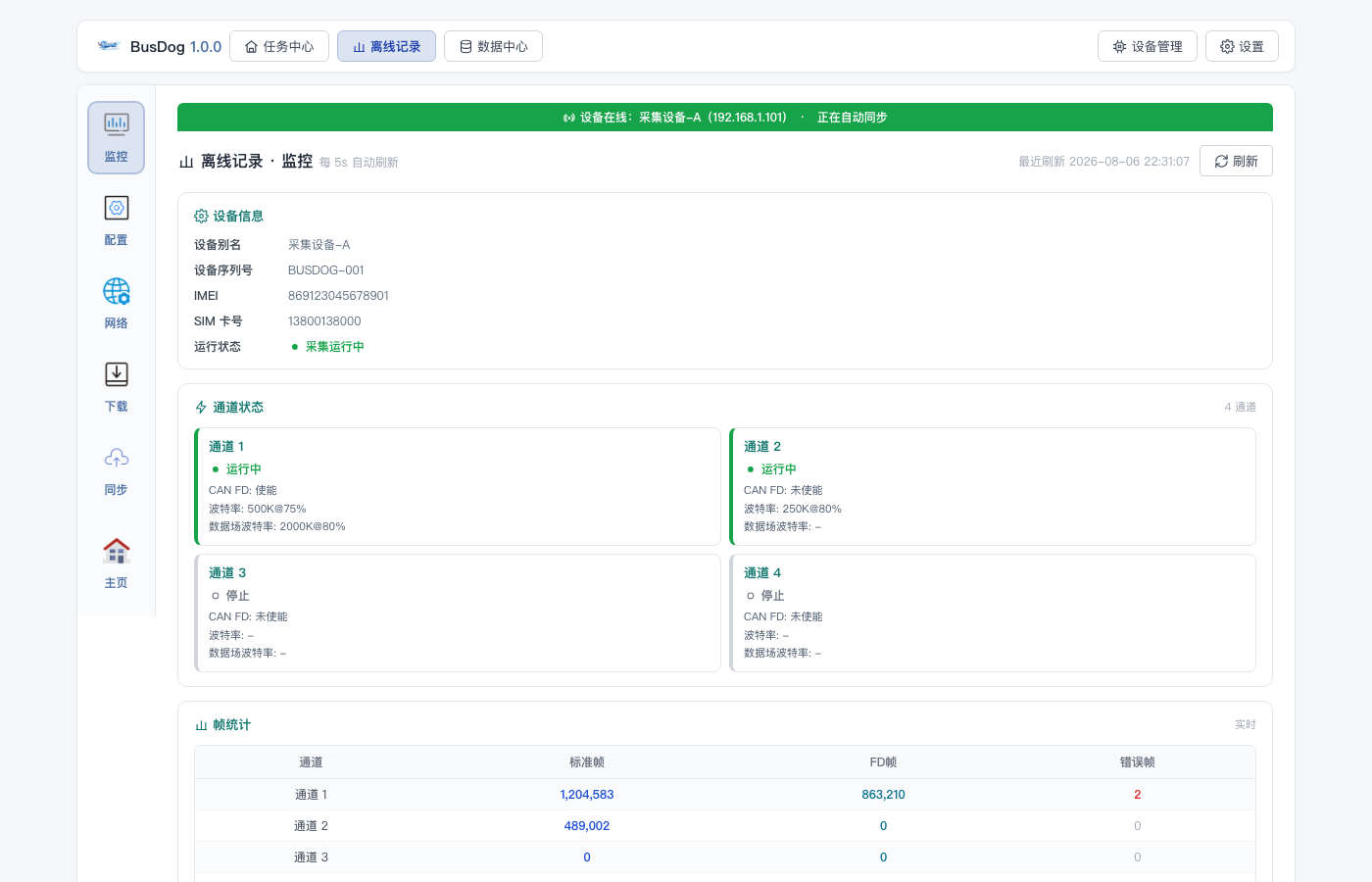
- 设备信息:设备别名、SN、IMEI、SIM 卡号、运行状态。
- 通道状态:各 CAN 通道的运行/停止状态、CAN FD 模式、波特率与采样点。
- 帧统计:各通道标准帧 / FD 帧 / 错误帧计数(实时刷新)。
- BLF 录制:录制进度与录制文件信息。
页面每 5 秒自动刷新,也可点击右上角「刷新」立即获取。
3.2 设备配置
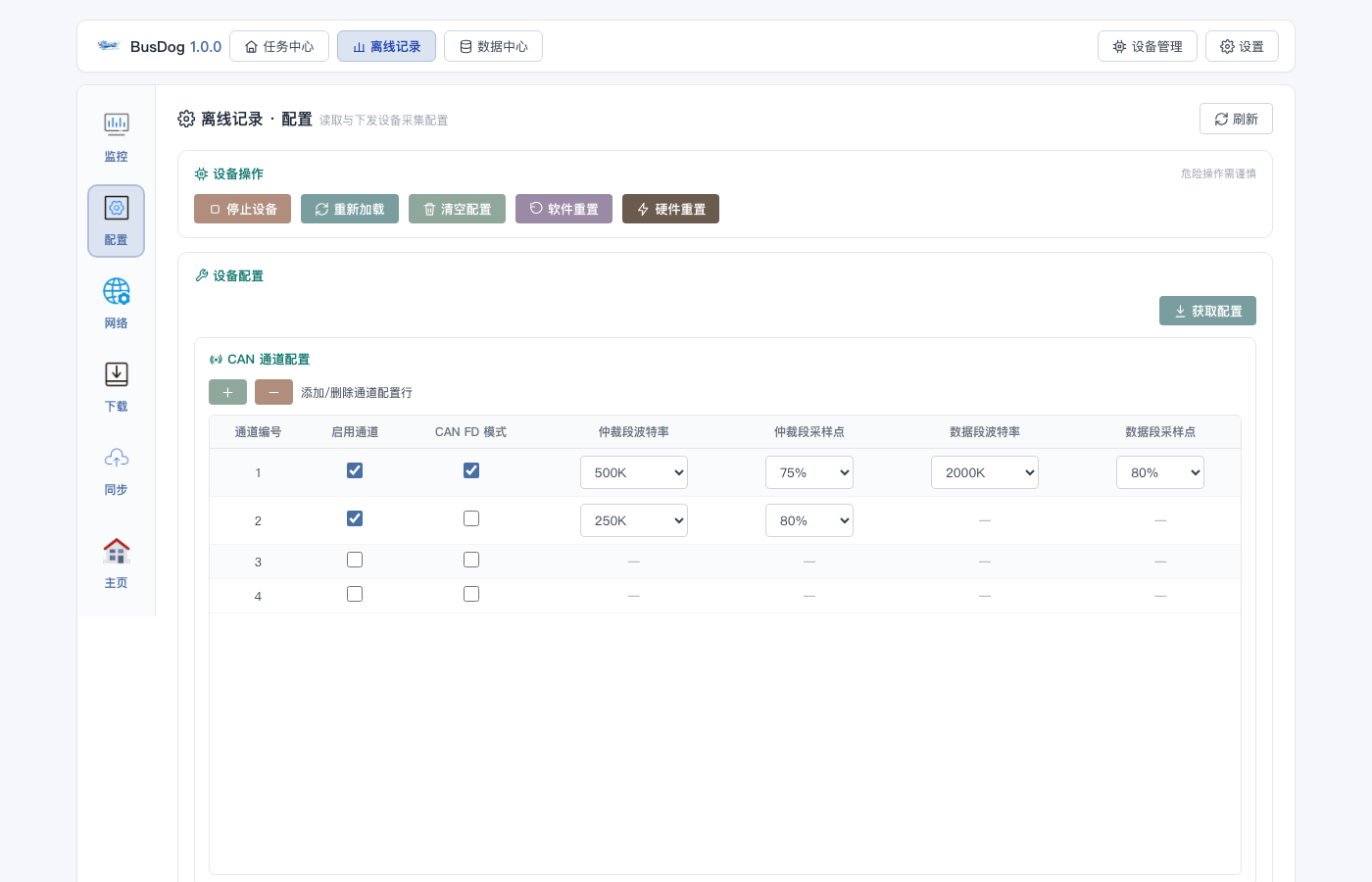
- 点击「获取配置」读取设备当前的在线/离线采集配置。
- 在「CAN 通道配置」表格中修改各通道:启用通道、CAN FD 模式、仲裁段/数据段波特率与采样点(支持添加/删除配置行)。
- 确认无误后下发配置;需要恢复出厂采集参数时使用「重新加载」或「清空配置」。
「设备操作」区的停止、清空、软件/硬件重置属于危险操作,会中断当前采集,请谨慎使用。
3.3 网络配置
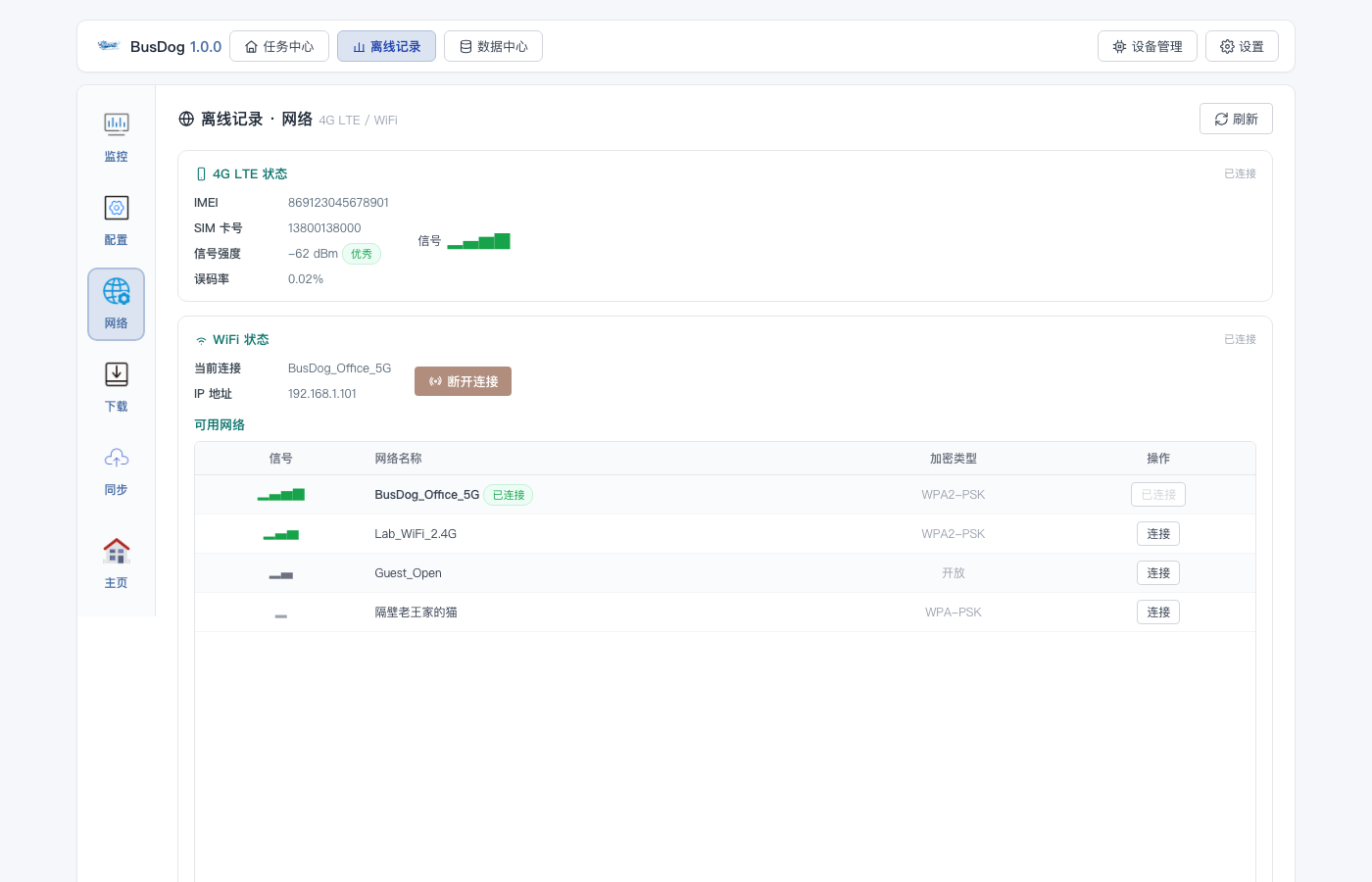
- 4G LTE 状态:IMEI、SIM 卡号、信号强度、误码率。
- WiFi 连接:查看当前连接与 IP 地址;点击「扫描」列出可用网络,输入密码连接或断开。
- 已保存网络:查看设备已保存的 WiFi,可移除。
3.4 设备文件
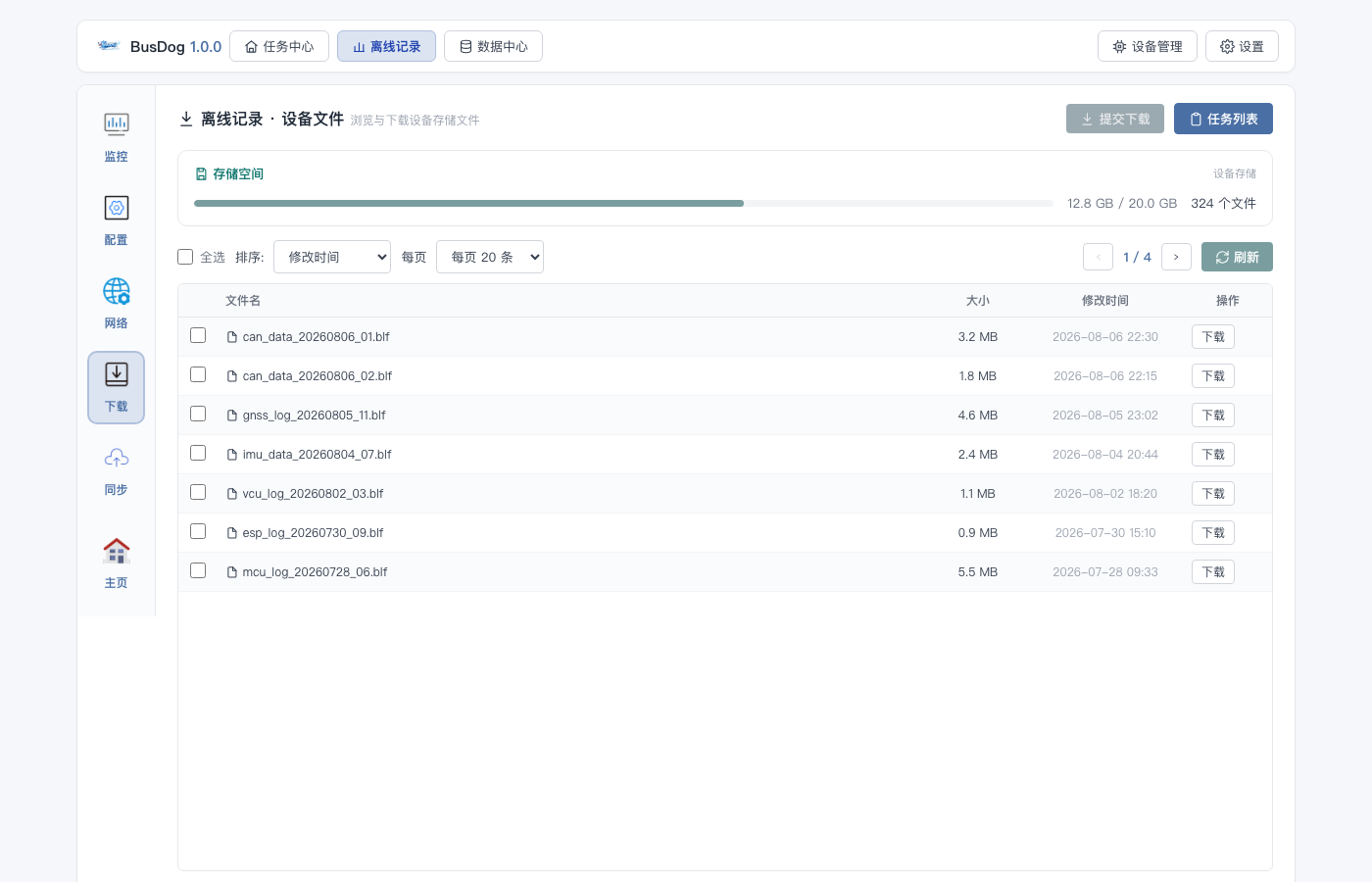
- 页面顶部展示存储空间占用(总量 / 已用 / 文件数)。
- 文件列表支持按修改时间排序、分页浏览、全选。
- 勾选文件后点击「提交下载」,任务进入任务中心看板执行;也可对单个文件点击「下载」。
- 点击「任务列表」跳转查看下载进度。
下载默认保存到「程序设置 → 系统设置」中配置的下载目录。
3.5 同步配置
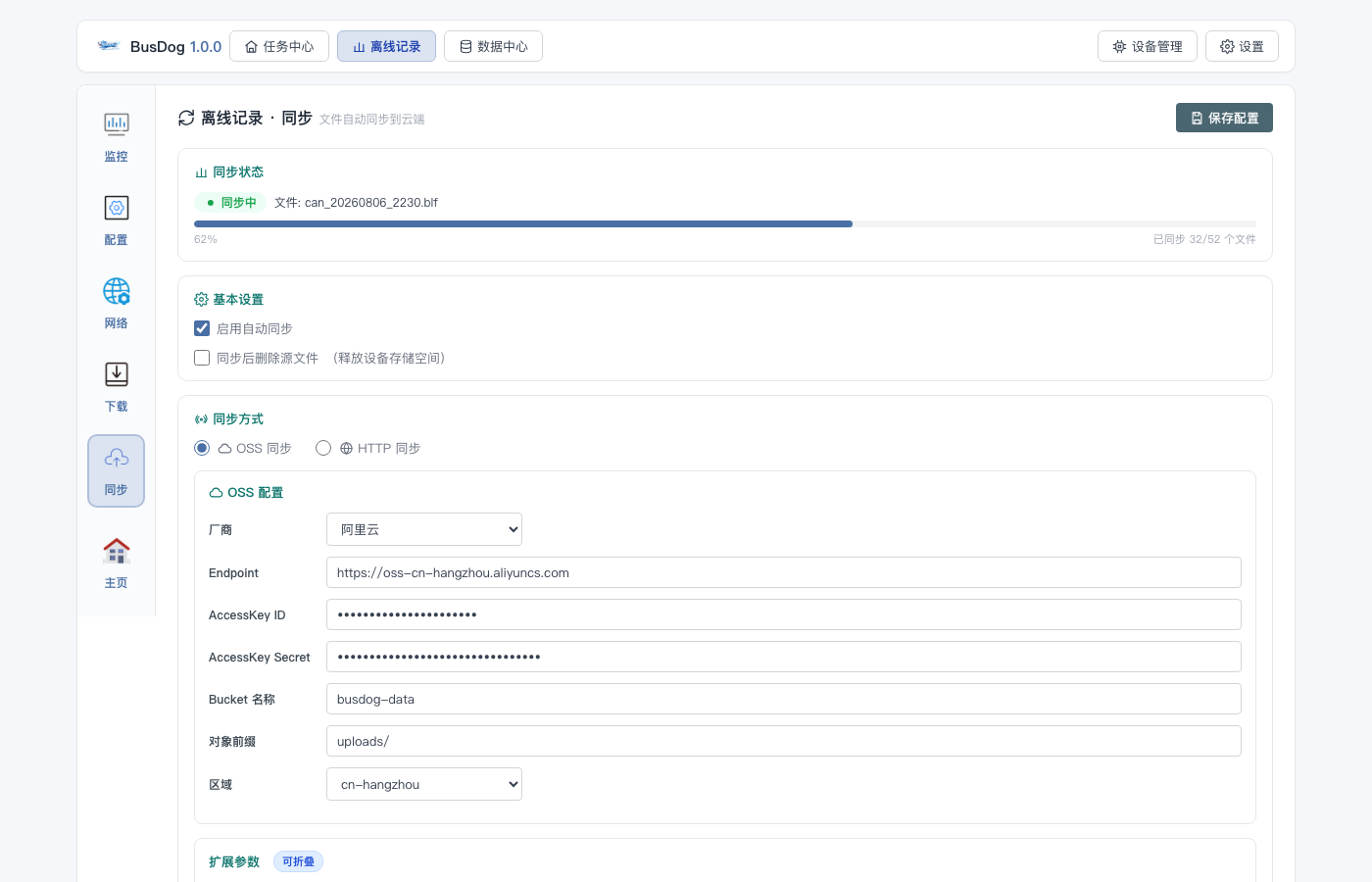
- 同步状态:当前同步进度(文件级)与累计完成数。
- 基本设置:启用/停用自动同步;可选「同步后删除源文件」释放设备存储空间(删除不可恢复,请确认数据已上传)。
- 同步方式:支持 OSS 对象存储与 HTTP 服务器两种,填写对应服务器参数后「保存配置」。
4. 数据中心
数据中心管理已下载到本地的文件,与设备连接无关,随时可用。
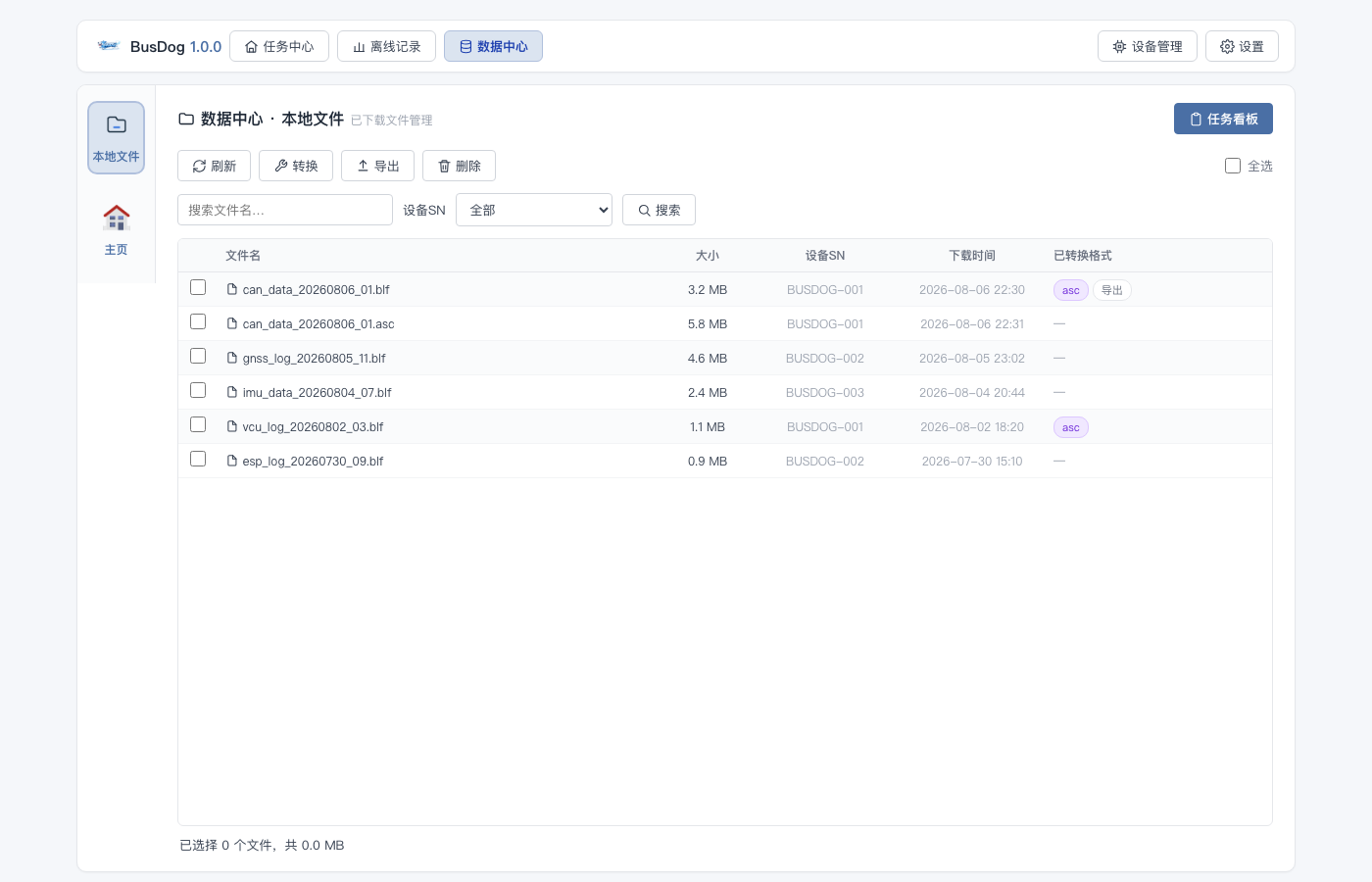
常用操作
| 操作 | 说明 |
|---|---|
| 搜索 / 筛选 | 按文件名关键字、设备 SN 过滤。 |
| 转换 | 勾选 .blf 文件后点击「转换」,转为可读的 .asc 格式;转换任务同样进入任务中心。已转换的文件在「已转换格式」列显示标识。 |
| 导出 | 将选中文件另存到指定位置。 |
| 删除 | 删除本地文件(不影响设备端数据)。 |
| 刷新 | 重新扫描下载目录。 |
「设置 → 转换设置」中可开启自动转换:下载完成后自动把 BLF 转为 ASC,无需手动操作。
5. 程序设置
点击顶部导航「设置」打开程序设置,左侧导航包含:系统设置 / 转换设置 / 自动拉取 / 关于。所有改动即时保存,无需手动确认。
| 页面 | 可配置项 |
|---|---|
| 系统设置 | 默认下载目录;局域网发现绑定的网卡(默认自动绑定全部接口,多网卡环境可手动指定)。 |
| 转换设置 | 转换目标格式;是否开启下载后自动转换。 |
| 自动拉取 | 开启后按设定间隔(5 分钟 ~ 1 小时)自动拉取勾选设备的新文件,无需人工干预。 |
| 关于 | 软件版本、打包日期、作者信息。 |
6. 常见问题
Q1:局域网扫描不到设备?
- 确认设备已上电并与电脑处于同一局域网(网段互通)。
- 在「添加设备 → 局域网」中点击「刷新」重新扫描。
- 多网卡(有线 + WiFi + 虚拟网卡)环境下,尝试在「程序设置 → 系统设置」中把发现网卡指定为设备所在网段的网卡。
- 部分路由器开启了 AP 隔离,会阻断设备发现,请在路由器关闭 AP 隔离。
Q2:添加的局域网设备一直显示离线?
- 「在线」以应用的连通性检测为准(非仅扫描结果),设备需实际可访问。
- 确认设备 IP 未变更;设备重新上电后通常 5~10 秒内自动恢复在线。
- 仍不恢复时删除该设备,重新扫描添加一次。
Q3:下载过程中断怎么办?
下载中断(断网、设备熄火)时任务会进入挂起状态并自动重试,恢复后从断点续传,已完成部分不会重复下载。若任务显示「失败」,可右键「重试」。
Q4:连接远程设备(代理模式)失败?
- 核对代理服务器地址、端口与设备标识是否填写正确。
- 确认本机可访问代理服务器(可用
ping 代理地址验证)。 - 同一代理服务器支持多台设备,设备标识是区分设备的唯一凭据,不能重复。
Q5:转换任务失败?
- 确认源文件为有效的
.blf文件且未损坏。 - 转换结果保存在源文件旁的
converted子目录,同名文件已存在时会直接复用(缓存),如需重新转换请先删除旧的转换结果。
Q6:数据存在哪里?
- 下载文件:程序设置中配置的下载目录(默认
data/download)。 - 设备列表与设置:应用
data目录下的本地数据库与配置文件。 - 运行日志:
~/.busdog/logs/busdog.log(按天轮转,保留 7 天),反馈问题时可附上。
7. 视频教程
视频教程正在制作中,将陆续覆盖以下主题,敬请期待:
- 安装与首次启动
- 添加与连接设备(直连 / 局域网 / 代理)
- 任务中心:下载与转换任务管理
- 设备文件下载与云端同步
- BLF 数据转换与导出
视频上线后将在本页嵌入播放,并同步在下载页提供入口。